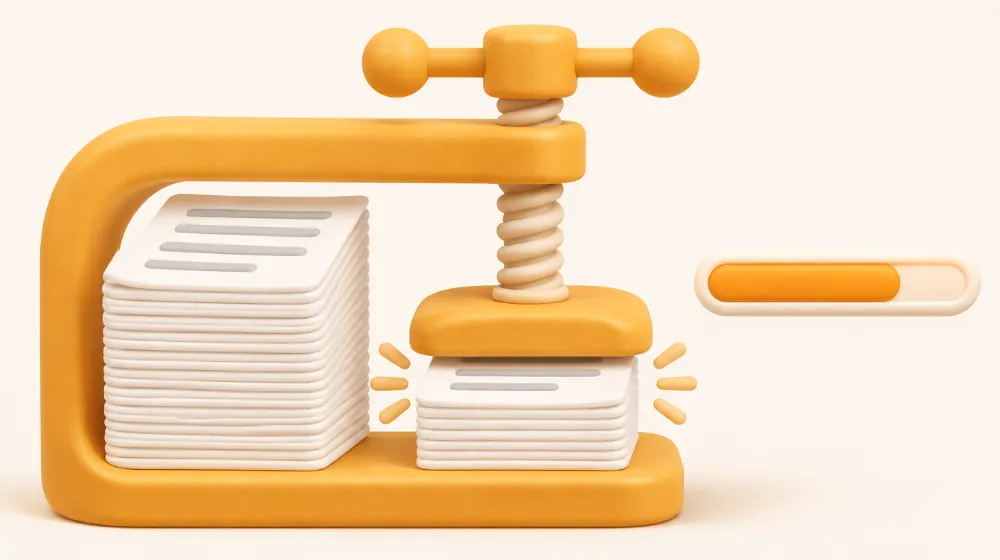
먼저, PDF는 왜 커질까요
PDF 용량의 대부분은 안에 들어 있는 사진이 차지해요. 워드나 한글에서 바로 저장한 글자 위주의 PDF는 수십 페이지여도 1MB가 안 되는 경우가 많지만, 휴대폰으로 찍은 서류나 스캔한 문서로 만든 PDF는 한 장에 1~3MB씩 금방 커져요. 휴대폰 카메라가 서류 한 장을 수천만 화소로 찍기 때문이에요.
그래서 용량을 줄이는 핵심은 PDF 안의 사진을 필요한 만큼만 선명하게 만드는 거예요. 제출 서류는 화면에서 읽히기만 하면 되기 때문에, 대부분 화질 차이를 거의 느끼지 못할 정도로 줄일 수 있어요.
용량 제한, 이 순서로 맞추세요
- 필요 없는 페이지부터 빼기: 빈 페이지, 표지, 중복으로 들어간 페이지를 빼면 가장 손쉽게 줄어요. 페이지 정리 도구에서 미리보기를 보며 빼면 돼요.
- 사진으로 PDF를 만드는 중이라면 처음부터 작게: 사진 여러 장을 PDF로 묶을 때 'PDF 용량'을 '작게'로 고르면 처음부터 가볍게 만들어져요.
- 이미 만든 PDF는 목표 용량으로 압축: PDF 용량 줄이기에서 제출처 제한(예: 1MB 이하)을 고르면, 그 용량에 맞춰 화질을 자동으로 조절해요.
- 그래도 크다면 나눠서 제출: 여러 파일을 올릴 수 있는 곳이라면 PDF를 나눠서 올리는 것도 방법이에요. 한 파일만 받는 곳이라면 꼭 필요한 페이지만 남기세요.
줄인 뒤 꼭 확인할 것
- 작은 글씨가 읽히는지: 줄인 PDF를 열어 화면을 확대해 보세요. 표의 숫자, 도장, 서명처럼 작은 부분이 뭉개지지 않았는지가 가장 중요해요.
- 페이지 수와 순서: 제출 직전에 빠진 페이지가 없는지 한 번 더 넘겨 보세요.
- 파일 이름: 제출처가 파일 이름 규칙(예: 이름_서류명)을 정해 두었다면 맞춰 주세요. 한글 이름이 깨지는 사이트라면 영문으로 바꾸는 것이 안전해요.
압축하면 잃는 것도 있어요
OK도구의 PDF 용량 줄이기는 페이지를 적당한 화질의 이미지로 다시 담는 방식이라, 줄인 PDF에서는 글자를 선택하거나 복사·검색하는 기능이 안 될 수 있어요. 제출용으로는 문제가 없지만, 나중에 내용을 고치거나 복사해야 하는 파일이라면 원본을 꼭 따로 보관하세요.
자주 묻는 질문
목표 용량을 골랐는데 그보다 크게 나와요.
페이지가 아주 많거나 사진이 매우 많은 PDF는 글씨를 읽을 수 있는 수준을 지키면서 목표까지 줄이기 어려울 수 있어요. 이럴 때는 페이지를 나누거나, 꼭 필요한 페이지만 남겨 다시 시도해 보세요.
사이트마다 용량 제한이 왜 다른가요?
제출 사이트마다 서버 사정과 받는 서류의 종류가 달라서 기준을 따로 정해요. 같은 기관이라도 메뉴에 따라 다를 수 있으니, 업로드 화면의 안내 문구를 기준으로 맞추세요.